保姆级图文教程
注册美区 Apple ID,
免费下载 AO3X
不需要信用卡,不需要海外手机号,用你手上的大陆 +86 号码就能完成。整个过程分三部分、共 9 步,每一步都配有界面示意图和避坑提示,照着做即可。
开始之前
先备齐这四样
网页注册账号(步骤 1–4)
这一部分在浏览器里完成,手机或电脑均可。核心只有一件事:国家/地区选「美国」。
1STEP
用无痕模式打开 Apple 注册页
打开浏览器的无痕 / 隐私模式窗口,访问 Apple 官方账户页: account.apple.com(旧地址 appleid.apple.com 会自动跳转),点击 「创建您的 Apple 账户」。
Apple 账户
管理你的 Apple 账户,或创建一个新账户。
注册页界面示意 · 点「创建您的 Apple 账户」
2STEP
填写资料:国家/地区选「美国」
进入注册表单后依次填写:
- 姓名:用拼音即可,例如 Wei / Chen。
- 国家/地区:务必选择「美国 United States」——这是整个教程最关键的一步。
- 出生日期:确保年龄满 18 岁。
创建您的 Apple 账户
一个账户,畅享 Apple 的所有服务。
注册表单示意 · 国家/地区必须是「美国」
3STEP
设置邮箱、密码和 +86 手机号
继续往下填写:
- 电子邮件:填准备好的全新邮箱,它就是你的新 Apple ID。
- 密码:8 位以上,需同时包含大写字母、小写字母和数字。
- 电话号码:国家区号选 +86(中国大陆),填你的手机号,验证方式选「短信」。
邮箱 + 密码 + 手机号 · 验证方式选「短信」
4STEP
输入两个验证码,完成创建
点击「继续」后,Apple 会先后发送两个 6 位验证码:先是邮箱验证码(发到你填的新邮箱),再是短信验证码(发到你的 +86 手机号)。依次输入后,账号即创建成功。
看到「Apple 账户已创建」或自动进入账户管理页,就说明第一部分完成了。
验证您的电子邮件地址
验证码已发送至 yourname@gmail.com
接下来还会验证 +86 手机号(短信验证码)
先验证邮箱,再验证手机号,各输一次 6 位验证码
在 iPhone 上登录(步骤 5–6)
回到 iPhone 上操作。记住本教程最重要的一条安全原则:只切换「设置 → Apple 账户 → 媒体与购买项目」里的商店身份,绝不在账户页顶部整体退出 iCloud。
5STEP
在「设置」里退出当前商店账号
- 打开「设置」,点最上方显示你头像和姓名的「Apple 账户」;
- 进入账户页后往下滑,找到并点开「媒体与购买项目」;
- 在弹出的菜单里点「退出登录」。
这一步只退出「媒体与购买项目」(也就是 App Store 商店身份),iCloud、照片、聊天记录都不受任何影响。
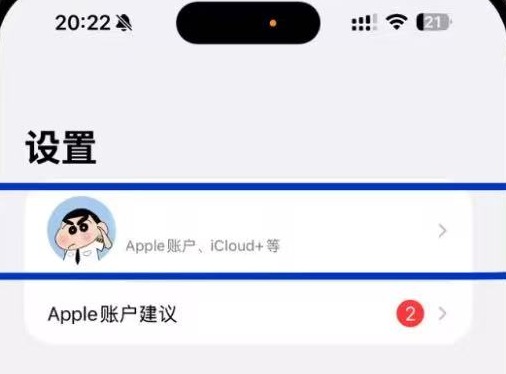
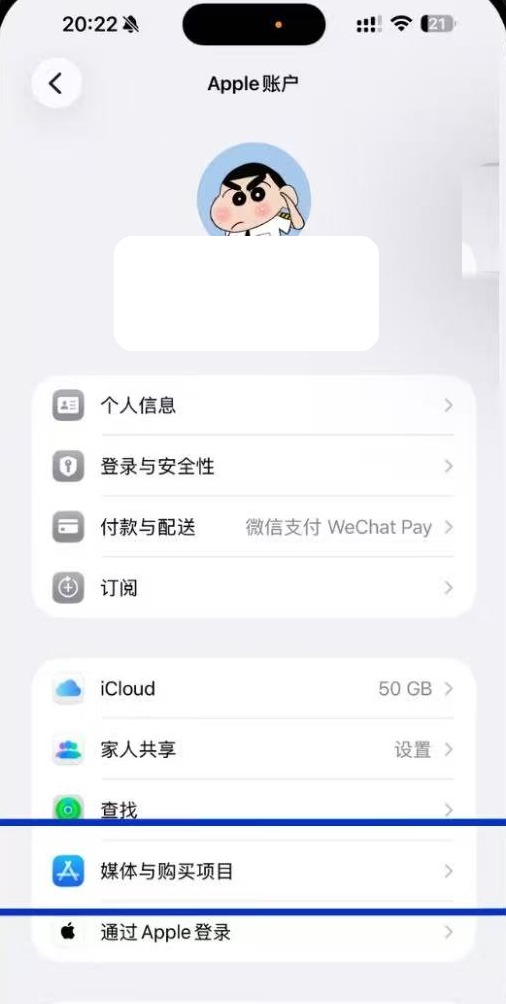
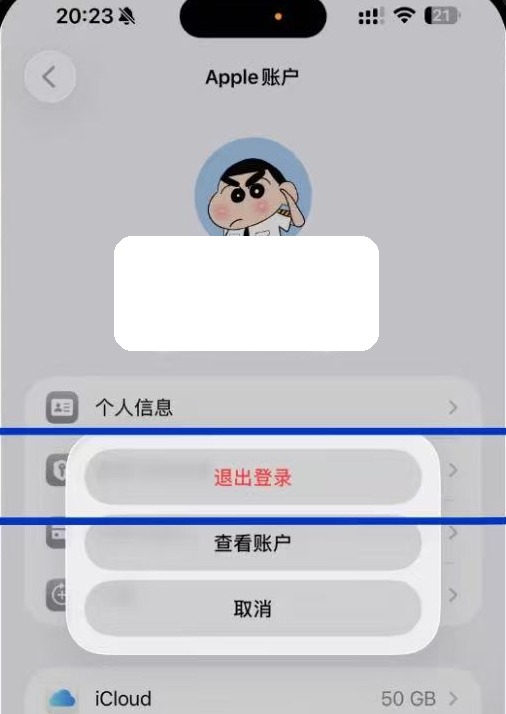
设置 → Apple 账户 → 媒体与购买项目 → 退出登录
6STEP
登录刚注册的美区账号
回到 App Store,点右上角头像,会看到「Apple 账户登录…」的提示,点它并输入第一部分注册的邮箱和密码登录。首次登录会向你的 +86 手机号发送双重认证验证码,输入即可。
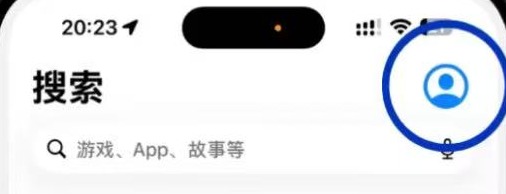
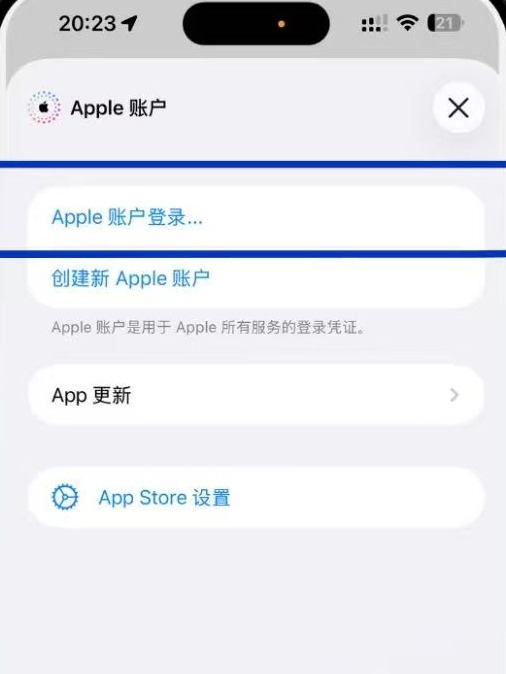
App Store → 头像 → 「Apple 账户登录…」
首次下载与激活(步骤 7–9)
新账号第一次下载应用时,Apple 会要求补全账单信息。这一步选「无 / None」付款方式 + 填一个美国地址就能通过,不需要任何银行卡。
7STEP
搜索 AO3X,点「获取」
在 App Store 搜索 AO3X(或直接打开下载链接),点「获取 / Get」。此时会弹出提示: 「此 Apple 账户尚未在 iTunes Store 使用过」——这是正常流程,点「检查 / Review」继续。
 AO3XFanfiction Reader · 17+
获取
AO3XFanfiction Reader · 17+
获取
此 Apple 账户尚未在 iTunes Store 使用过
请轻点「检查」登录,然后检查你的账户信息。
弹窗属正常流程 · 点「检查 / Review」
8STEP
同意条款,付款方式选「无 None」
- 确认国家显示为 United States,打开「同意条款与条件」开关,点下一页;
- 付款方式(Payment Method)列表里,直接选最下方的「None / 无」。
Payment Method
选择付款方式
付款方式列表 · 选最下方「None」
Billing Address
账单地址(用生成的地址逐项填入)
账单地址表单 · 城市 / 州 / 邮编必须匹配
9STEP
填一个「免税州」美国地址
账单地址随意填会校验失败,关键是城市、州、邮编三者严格对应。推荐选「免税州」(俄勒冈、特拉华、蒙大拿等)地址,以后应用内购还能省约 10% 消费税。
日常使用与换回国区账号
两个账号如何共处
- iCloud(设置里的账号):始终保持你的国区账号,照片、备份、通讯录一切照旧。
- App Store(商店账号):需要下载 / 更新 AO3X 时登录美区账号;需要下载国区应用时按同样方法换回国区账号。
- 切换商店账号不会删除任何已安装的应用。AO3X 装好之后,即使换回国区账号也能正常使用,只是「更新 AO3X」时需要再切回美区。
换回国区账号的步骤(与步骤 5–6 相同):设置 → Apple 账户 → 媒体与购买项目 → 退出登录 → 回到 App Store 点头像 → 登录国区 Apple ID。
账户切换示意
同一部手机 · 两个账号各司其职
「国区管 iCloud,美区管商店」
答疑
教程常见问题
一个大陆手机号能绑定几个 Apple ID?
付款方式里没有「None / 无」选项怎么办?
能不能把我现有的国区账号直接改成美区?
这样注册安全吗?会被封号吗?
我有港区 / 台区或其他地区账号,可以直接用吗?
另一条路